Pe hartă


Recuperare fișiere șterse Windows Defender
 09/04/2026
 142
142
 0
0 

Cum să restaurezi fișierele eliminate de Windows 10
Windows Defender este un instrument esențial pentru protecția calculatorului tău împotriva programelor periculoase. Uneori, însă, poate fi prea strict și poate elimina fișiere pe care știi că sunt sigure. Dacă ți s-a întâmplat acest lucru, vestea bună este că fișierele nu au fost șterse complet, ci doar puse în carantină. În acest articol, vom explica metode eficiente pentru a restaura fișierele eliminate de Windows Defender.
Recuperează fișierele și folderele prin Windows Defender
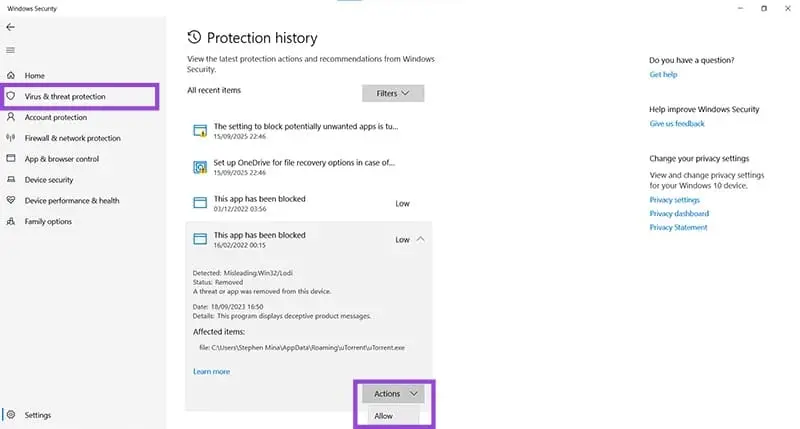
Cea mai rapidă metodă de a recupera fișierele este direct prin Windows Defender în Settings. Asigură-te că ai privilegii de administrator înainte de a începe. Pașii sunt următorii:
- Accesează Virus & threat protection în Settings și derulează până la Protection History.
- În Protection History sunt stocate toate fișierele și aplicațiile puse în carantină. Selectează fișierul sau fișierele pe care dorești să le restaurezi și confirmă mesajul UAC pentru a permite modificările.
- Apasă pe butonul Actions și selectează Allow pentru a aduce fișierul, folderul sau aplicația înapoi.
Restaurarea unei versiuni anterioare prin File Explorer
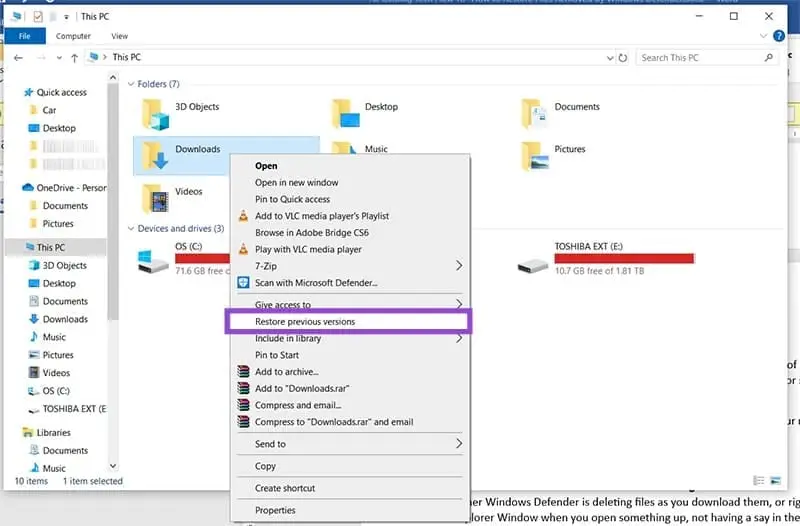
O metodă alternativă este utilizarea File History pentru a restaura o versiune anterioară a fișierului. Aceasta funcționează și pentru fișierele pierdute, corupte sau suprascrise. Trebuie să ai activată funcția File History în Files Backup din Settings.
- În orice fereastră Windows Explorer, fă clic dreapta pe folderul în care se afla fișierul eliminat și selectează Restore previous versions.
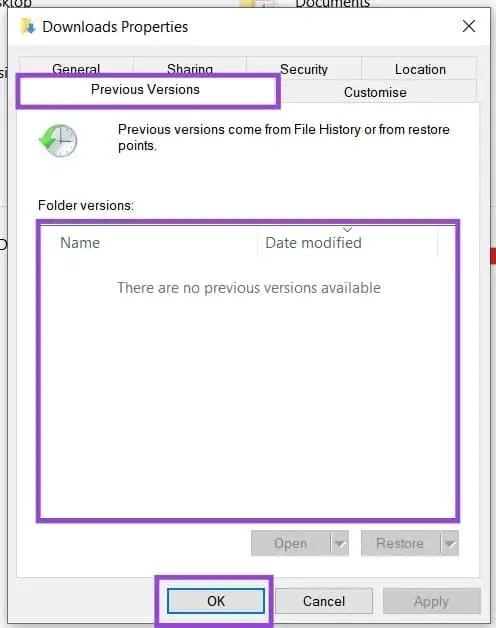
- Va apărea o fereastră cu versiunile anterioare ale folderului. Alege versiunea cu o dată anterioară eliminării fișierului și apasă OK. File History va restaura folderul la starea respectivă.
Prevenirea eliminării fișierelor de Windows Defender
Prevenirea este mai eficientă decât recuperarea. Poți împiedica Windows Defender să elimine anumite fișiere sau foldere prin adăugarea lor în lista de excepții:
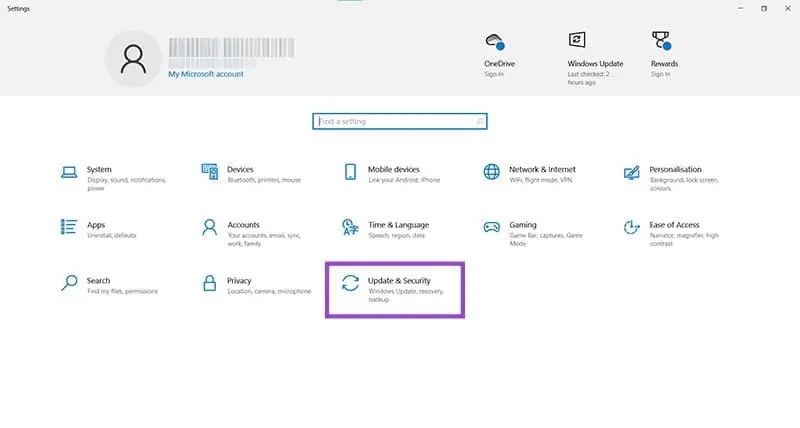
- Deschide Settings (Win + I) și accesează Update & Security.
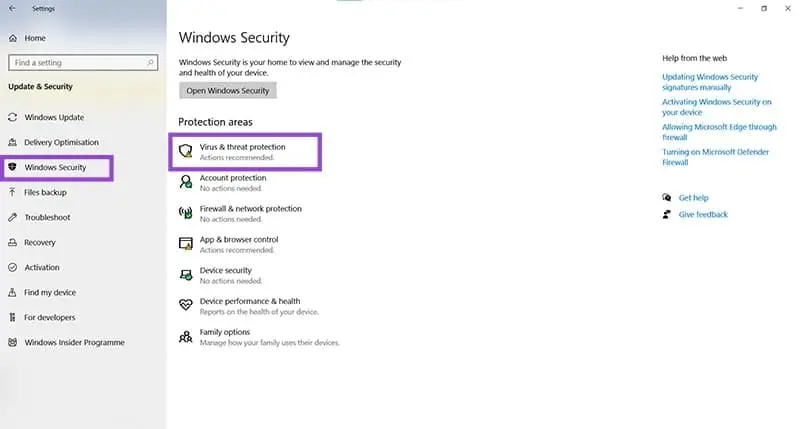
- Apasă pe Windows Security în bara laterală și apoi Virus & threat protection în fereastra principală.
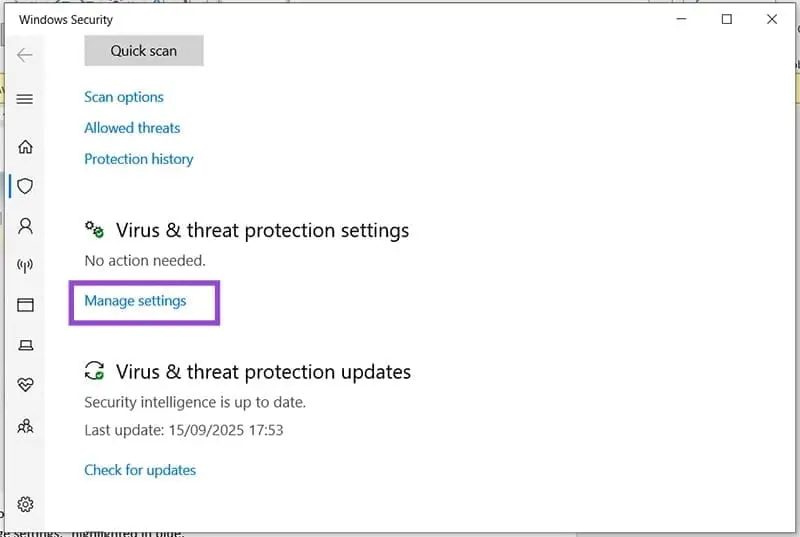
- Derulează la Virus & threat protection settings și apasă Manage settings.


- Derulează până la Exclusions și apasă Add or remove exclusions.


- Confirmă permisiunea UAC și vei fi dus în fereastra Exclusions.
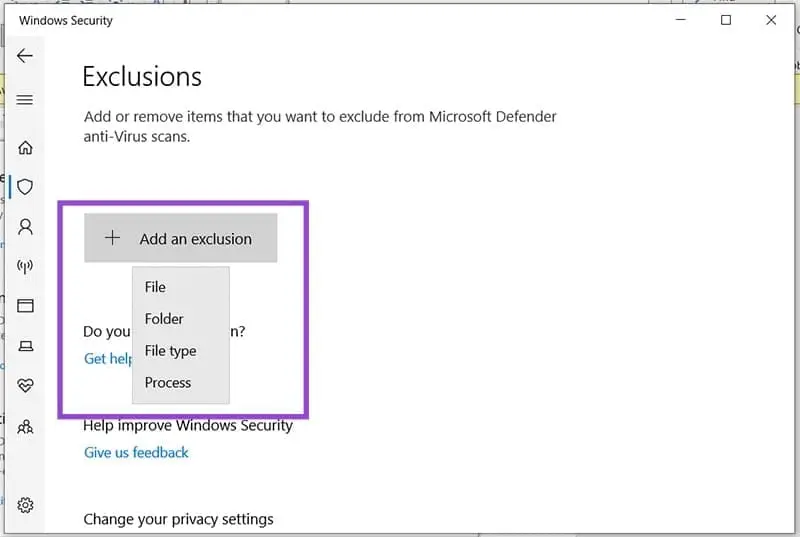
- Apasă pe Add an exclusion și alege tipul de excludere din lista derulantă.
- Se va deschide o fereastră Explorer. Selectează fișierul sau folderul pe care vrei să-l ignori și apasă Open sau Select Folder.
- Fișierul sau folderul va apărea acum în lista de excepții și Windows Defender nu îl va mai elimina automat.

Cu aceste metode, poți restaura rapid fișierele eliminate de Windows Defender și poți preveni eliminarea lor ulterioară. Asigură-te că folosești atât Protection History, cât și File History și listele de excepții pentru a menține controlul asupra fișierelor importante.
09/04/2026
142
0 


Автор статьи:
Carolina