Pe hartă


Cum instalezi driverele Nvidia?
 27/11/2025
 265
265
 0
0 

Cum să actualizezi driverele plăcii video Nvidia în 5 pași simpli
Dacă vrei un randament optim, cadre fluide și acces la cele mai noi funcții, nu este suficient să ai o placă grafică performantă precum RTX 5090. Ai nevoie și de cele mai recente drivere instalate. Driverele pentru plăcile video Nvidia sunt actualizate frecvent — uneori chiar lunar —, așa că este esențial să știi cum să le instalezi sau să revii la o versiune anterioară atunci când apar probleme.
De ce este important să actualizezi driverele Nvidia
Actualizările aduc îmbunătățiri de performanță, compatibilitate cu jocurile noi și soluții pentru erori. Procesul este simplu și rapid, iar mai jos găsești toți pașii necesari pentru a-ți menține sistemul la zi.
Pașii pentru actualizarea driverelor Nvidia
1. Descarcă și instalează aplicația Nvidia
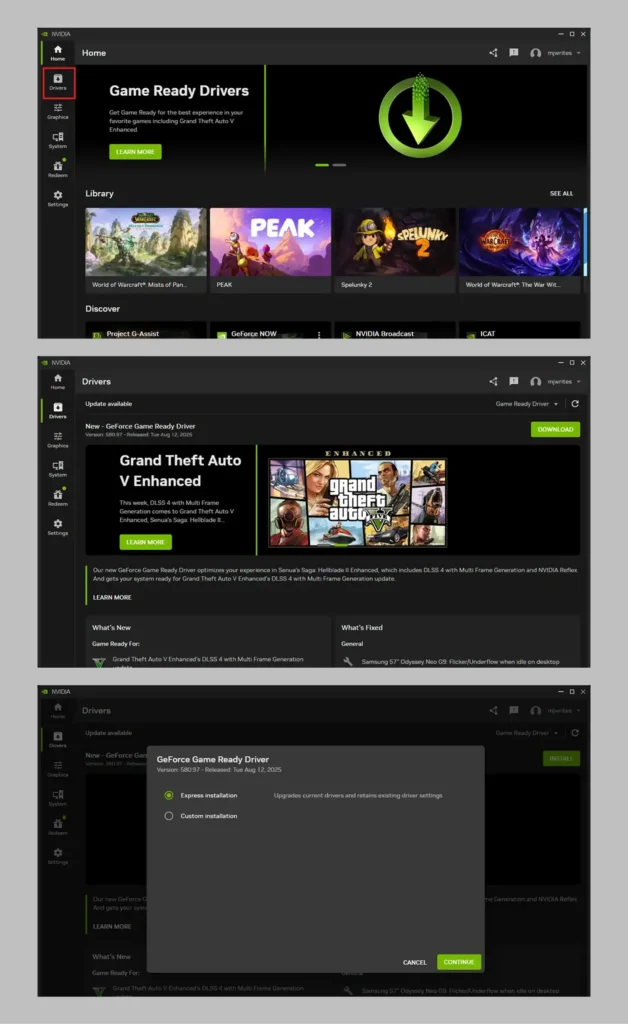
Cel mai simplu mod de a actualiza driverele este prin aplicația oficială Nvidia App. O poți descărca gratuit de pe site-ul Nvidia. După instalare, creează un cont și permite aplicației să efectueze modificări pe PC-ul tău. Urmează instrucțiunile de pe ecran pentru finalizarea instalării.
2. Accesează fila „Drivers”
După ce deschizi aplicația, caută fila Drivers din meniul din stânga (a doua opțiune de sus). Aici vei gestiona toate actualizările disponibile pentru placa ta video Nvidia.
3. Verifică actualizările disponibile
În fila Drivers, poți verifica dacă există o nouă versiune de driver. Dacă aplicația găsește una, apasă pe Download. De asemenea, poți vedea versiunea curentă instalată sau poți reveni la o versiune anterioară.
4. Instalează driverul
Închide toate aplicațiile înainte de instalare. După ce fișierul a fost descărcat, apasă pe Install și acordă permisiunea pentru modificări. Ai două opțiuni:
- Express Installation – recomandată pentru majoritatea utilizatorilor;
- Custom Installation – permite instalarea curată (ștergerea setărilor anterioare) și alegerea componentelor suplimentare.
Ecranul poate deveni negru pentru câteva momente, dar este un comportament normal. După finalizarea instalării, sistemul tău va rula cea mai nouă versiune a driverului Nvidia.
5. Metodă alternativă de instalare
Dacă preferi să nu folosești aplicația Nvidia, poți descărca manual driverele de pe site-ul oficial Nvidia. Selectează seria plăcii tale video (de exemplu, GeForce RTX 40 Series pentru o placă RTX 4070), sistemul de operare și limba dorită. Descarcă fișierul, rulează-l și urmează aceiași pași de instalare ca mai sus.
Cum să reinstalezi un driver Nvidia mai vechi
Dacă noul driver cauzează erori sau instabilitate, poți reveni la o versiune anterioară. Iată cele mai sigure metode:
Opțiunea 1: Folosește aplicația Nvidia
Deschide aplicația Nvidia, mergi la fila Drivers și derulează până jos. Alege un driver mai vechi și selectează Reinstall.
Opțiunea 2: Prin Device Manager
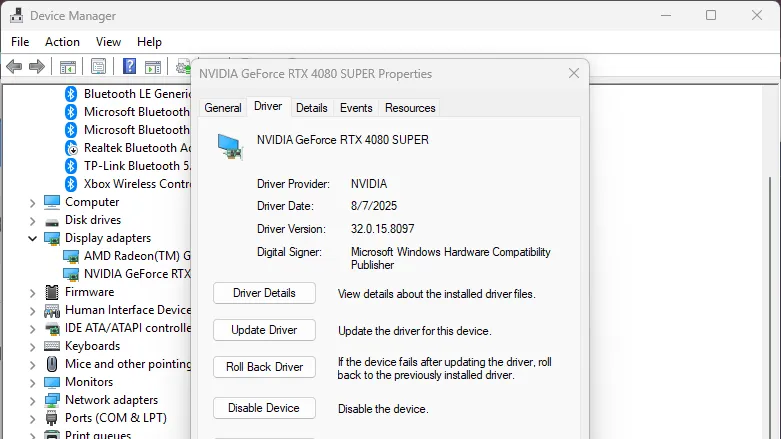
Dă clic dreapta pe pictograma Windows și selectează Device Manager. Extinde secțiunea Display adapters, selectează placa video, mergi la fila Driver și apasă Roll Back Driver pentru a reveni la o versiune precedentă. Poți, de asemenea, dezinstala complet driverul și instala manual unul nou de pe site-ul Nvidia.
Opțiunea 3: Folosește Display Driver Uninstaller (DDU)
DDU este un instrument gratuit care permite ștergerea completă a driverelor și o instalare curată. Recomandat utilizatorilor avansați.
- Descarcă versiunea mai veche de driver de pe site-ul Nvidia;
- Descarcă DDU de pe WagnardSoft;
- Deconectează-te de la internet pentru a evita instalarea automată a driverelor de către Windows;
- Porneste sistemul în Safe Mode și rulează DDU;
- Selectează tipul de GPU și apasă Clean and restart;
- După repornire, rulează fișierul de instalare al driverului descărcat anterior;
- Reconectează internetul și repornește PC-ul.
Deși poți efectua instalarea și fără a deconecta internetul, există riscul ca Windows să descarce automat un alt driver și să afecteze instalarea curată.
Actualizarea regulată a driverelor Nvidia este esențială pentru performanță, stabilitate și compatibilitate cu jocurile moderne. Urmează pașii de mai sus pentru a instala, actualiza sau reveni la o versiune anterioară în siguranță și eficient.
27/11/2025
265
0 


Автор статьи:
Carolina