Pe hartă


Cum folosești funcția Dual Capture pe iPhone 17: filmează simultan cu ambele camere
 19/11/2025
 335
335
 0
0 

Dual Capture pe iPhone 17 pentru înregistrări video simultane cu camera frontală și principală
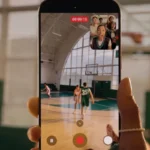
iPhone 17 aduce o funcție impresionantă de Dual Capture, care permite înregistrarea video cu camerele frontală și principală în același timp. Deși Apple oferea tehnic funcția multi-capture încă din iOS 13, aceasta era disponibilă doar în aplicații terțe. Dual Capture aduce aceeași funcționalitate direct în aplicația oficială Camera a iPhone-ului.
Dacă deții un iPhone 17 și te întrebi cum să folosești această funcție, este de fapt foarte simplu. Iată pașii pentru a activa și folosi Dual Capture pe iPhone 17, astfel încât să poți înregistra reacțiile tale în timp ce filmezi.
1. Deschide aplicația Camera pe iPhone
Primul pas este să deschizi aplicația Camera pe iPhone 17. Poți face acest lucru prin:
Iconița aplicației Camera
Butonul Camera Control
Shortcut-ul de pe ecranul de blocare
Oricare dintre metode este valabilă.
2. Comută pe modul Video
Aplicația Camera se deschide implicit pe modul Foto, care nu suportă Dual Capture.
Atinge comutatorul Video din partea de jos a ecranului pentru a schimba modul de înregistrare.
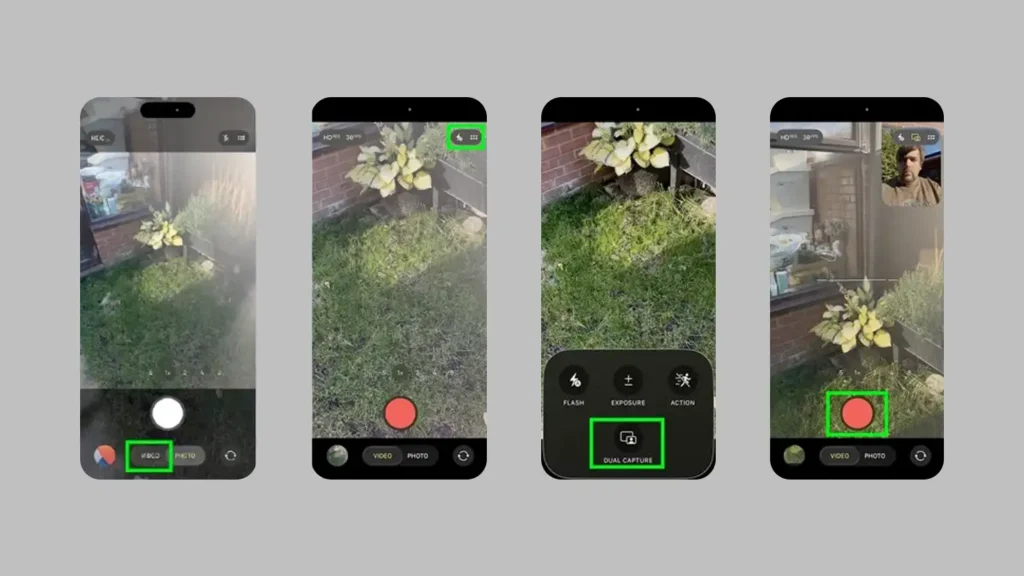
3. Activează Dual Capture
Deschide meniul de setări rapide, reprezentat de șase puncte în colțul din dreapta sus al ecranului.
Selectează opțiunea Dual Capture pentru a o activa.
Vei ști că funcția a fost activată corect când vei vedea fața ta în colțul din dreapta sus. Această metodă adaugă și funcția Dual Capture în meniul pop-up, facilitând activarea și dezactivarea rapidă ulterior.
4. Începe înregistrarea
Odată ce Dual Capture este activată, apasă butonul mare roșu Record din partea de jos a ecranului pentru a începe înregistrarea.
Alternativ, poți folosi și butonul Camera Control, care are același efect.
Limitările funcției Dual Capture
Un aspect important de reținut este că funcția Dual Capture nu oferă multă flexibilitate în personalizarea modului de înregistrare.
Poți controla setările video precum rezoluția și numărul de cadre pe secundă, însă acesta este limitat la 30 fps.
Vizualizarea camerei frontale poate fi mutată în colțurile ecranului, dar nu poate fi mărită, iar fluxul camerei principale nu poate fi redus.
Nu există opțiunea de ecran împărțit pentru a acorda aceeași atenție ambelor camere.
Astfel, similar cu un video de tip YouTube reaction, fața ta va rămâne într-un colț, urmărind ce se întâmplă în restul cadrului. Funcția ar putea fi îmbunătățită în viitor prin actualizări Apple.
19/11/2025
335
0 


Автор статьи:
Carolina