На карте


Как восстановить файлы удаленные защитником Windows
 09/04/2026
 313
313
 0
0 

Как восстановить удаленный файл Windows Defender
Windows Defender — это важный инструмент для защиты вашего компьютера от вредоносных программ. Иногда он может быть слишком строгим и удалять файлы, которые вы знаете как безопасные. Если это произошло, хорошая новость в том, что файлы не были полностью удалены, а просто помещены в карантин. В этой статье мы объясним эффективные способы восстановления файлов, удаленных Windows Defender.
Восстановление файлов и папок через Windows Defender
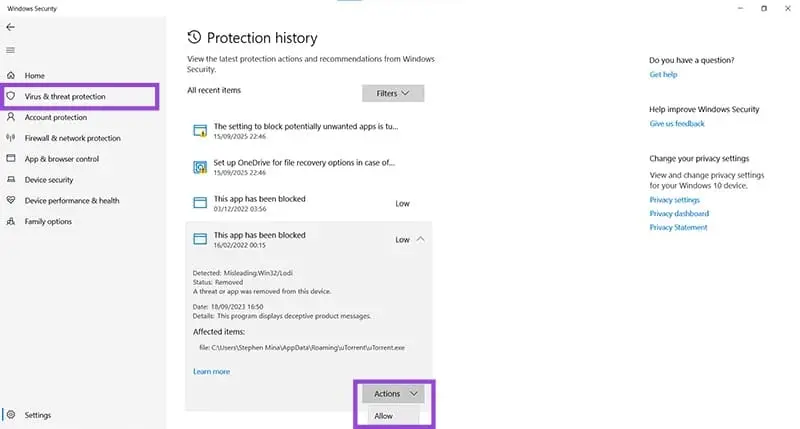
Самый быстрый способ восстановить файлы — использовать Windows Defender в Settings. Убедитесь, что у вас есть права администратора перед началом. Пошагово это выглядит так:
- Перейдите в Virus & threat protection в Settings и прокрутите до Protection History.
- В Protection History хранятся все файлы и приложения, помещенные в карантин. Выберите файл или файлы, которые хотите восстановить, и подтвердите сообщение UAC, чтобы разрешить изменения.
- Нажмите кнопку Actions и выберите Allow, чтобы вернуть файл, папку или приложение.
Восстановление предыдущей версии через File Explorer
Альтернативный способ — использовать File History для восстановления предыдущей версии файла. Этот метод также работает для потерянных, поврежденных или перезаписанных файлов. Убедитесь, что функция File History активирована в Files Backup в Settings.
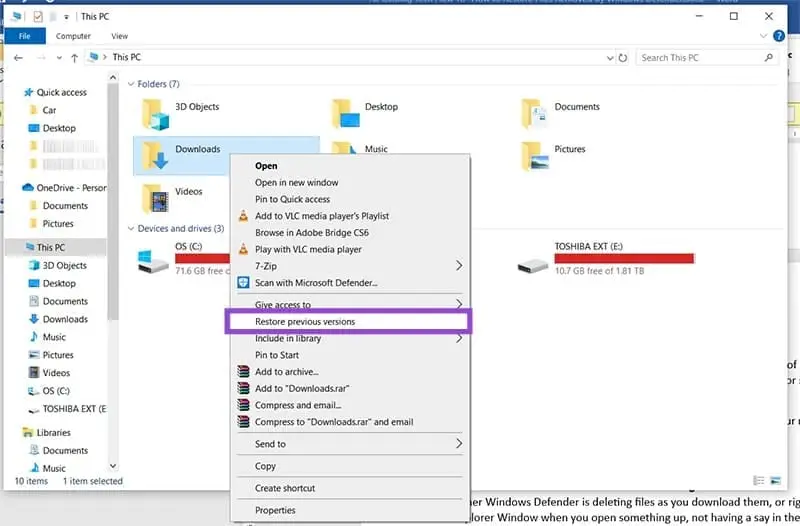
- В любом окне Windows Explorer щелкните правой кнопкой мыши на папку, где находился удаленный файл, и выберите Restore previous versions.
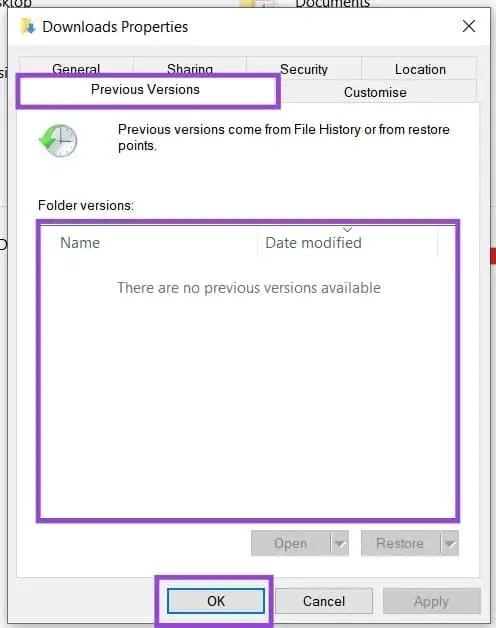
- Откроется окно с предыдущими версиями папки. Выберите версию с датой до удаления файла и нажмите OK. File History восстановит папку в выбранное состояние.
Как запретить Windows Defender удалять файлы
Предотвращение лучше лечения. Вы можете запретить Windows Defender удалять определенные файлы или папки, добавив их в список исключений:
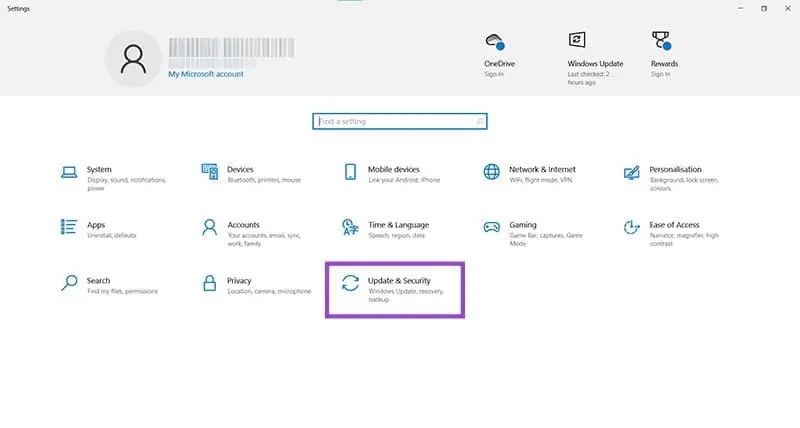
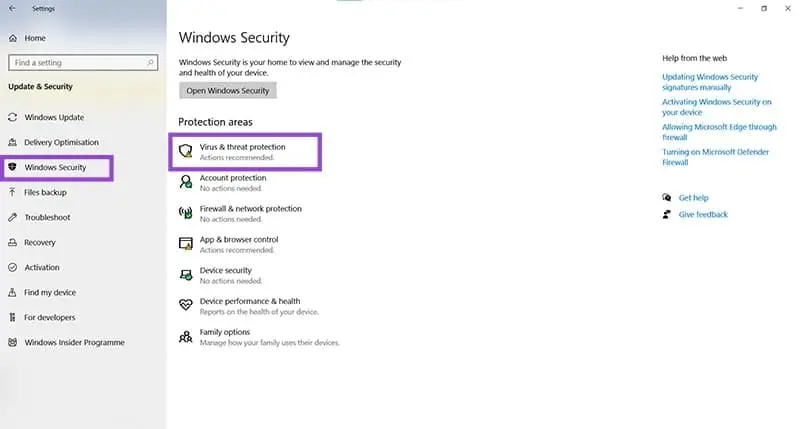
- Откройте Settings (Win + I) и перейдите в Update & Security.
- Нажмите Windows Security на боковой панели, затем Virus & threat protection в основном окне.
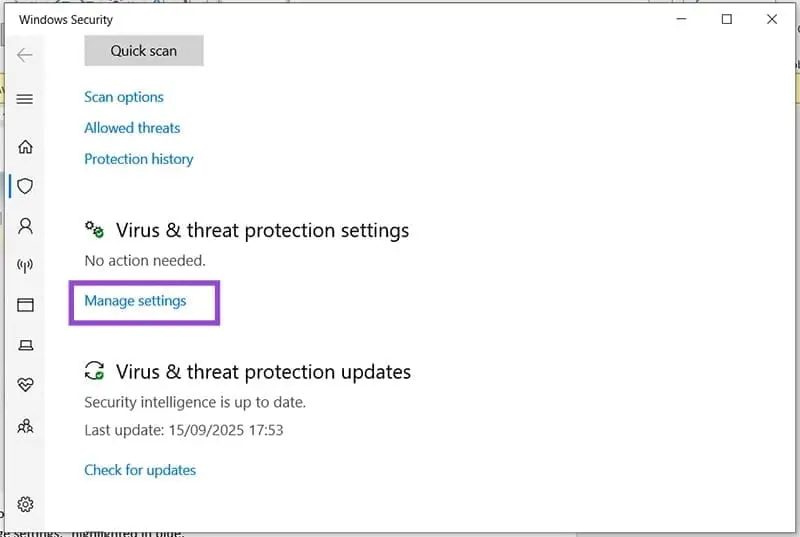
- Прокрутите до Virus & threat protection settings и нажмите Manage settings.


- Прокрутите до Exclusions и нажмите Add or remove exclusions.


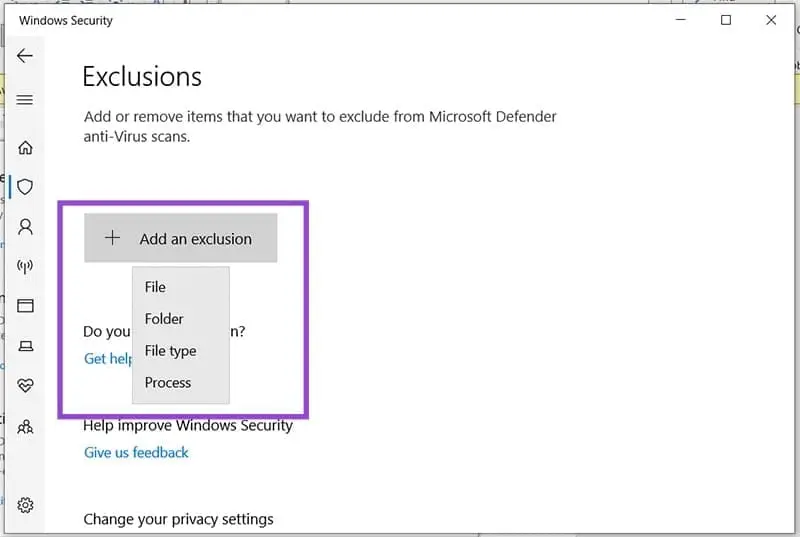
- Подтвердите разрешение UAC, и вы перейдете в окно Exclusions.
- Нажмите Add an exclusion и выберите тип исключения из выпадающего списка.
- Откроется окно Explorer. Выберите файл или папку, которые хотите исключить, и нажмите Open или Select Folder.
- Файл или папка теперь появится в списке исключений, и Windows Defender больше не будет автоматически их удалять.

С помощью этих методов вы сможете быстро восстановить файлы, удаленные Windows Defender, и предотвратить их дальнейшее удаление. Используйте Protection History, File History и списки исключений, чтобы контролировать важные файлы.
09/04/2026
313
0 


Автор статьи:
Carolina