
 На карте


Как можно изменить пароль от домашней Wi-Fi сети?
 10/05/2025
 958
958
 0
0 

Изменение пароля от домашней Wi-Fi-сети — важный шаг для обеспечения безопасности подключения. Это помогает защитить сеть от несанкционированного доступа и сохранить личные данные. Независимо если ты забыл старый пароль или просто хочешь его обновить, процесс несложный — нужно лишь выполнить несколько ключевых шагов.
Вот как изменить пароль Wi-Fi через настройки роутера:
1. Подключись к нужной Wi-Fi-сети
Убедись, что твой смартфон, ноутбук или компьютер подключён к сети, пароль которой ты хочешь изменить.
2. Перейди в настройки роутера
Открой браузер и введи IP-адрес роутера в адресную строку. Наиболее распространённые адреса:
192.168.0.1
192.168.1.1
192.168.1.254
Если ни один из них не работает, можно узнать адрес вручную:
Windows: Открой командную строку, введи
ipconfigи найди значение напротив Шлюз по умолчанию.macOS: Открой Терминал, введи команду
netstat -nr | grep default.
3. Войди в панель управления роутером
После ввода IP-адреса откроется окно авторизации. Стандартные данные обычно:
Логин: admin
Пароль: admin или password
Эти данные можно найти на наклейке на роутере. Если ты их менял и забыл — придётся сбросить роутер до заводских настроек.
4. Найди настройки беспроводной сети
В панели управления открой раздел с настройками Wi-Fi. Названия могут отличаться:
Wireless Settings
Wireless Security
Wi-Fi Settings
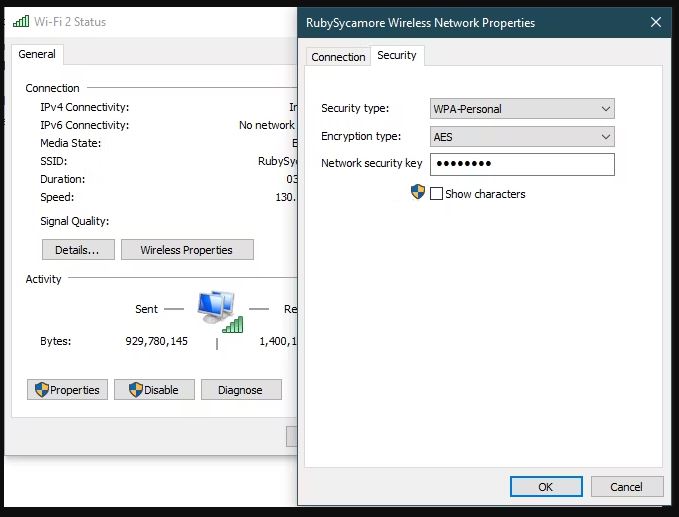
5. Измени пароль
В разделе безопасности сети (WPA/WPA2) найди поле Password или Key. Введи новый пароль — используй комбинацию букв, цифр и символов для надёжности.
6. Сохрани изменения
Нажми кнопку Save или Apply. В некоторых случаях роутер автоматически перезагрузится, иногда потребуется сделать это вручную.
7. Подключи устройства заново
После смены пароля все устройства будут отключены от сети. Подключи их заново, введя новый пароль на каждом.
Так ты обеспечишь своей Wi-Fi-сети защиту, а доступ к интернету останется только у тех, кому ты доверяешь.
10/05/2025
958
0 


Автор статьи:
Carolina
